
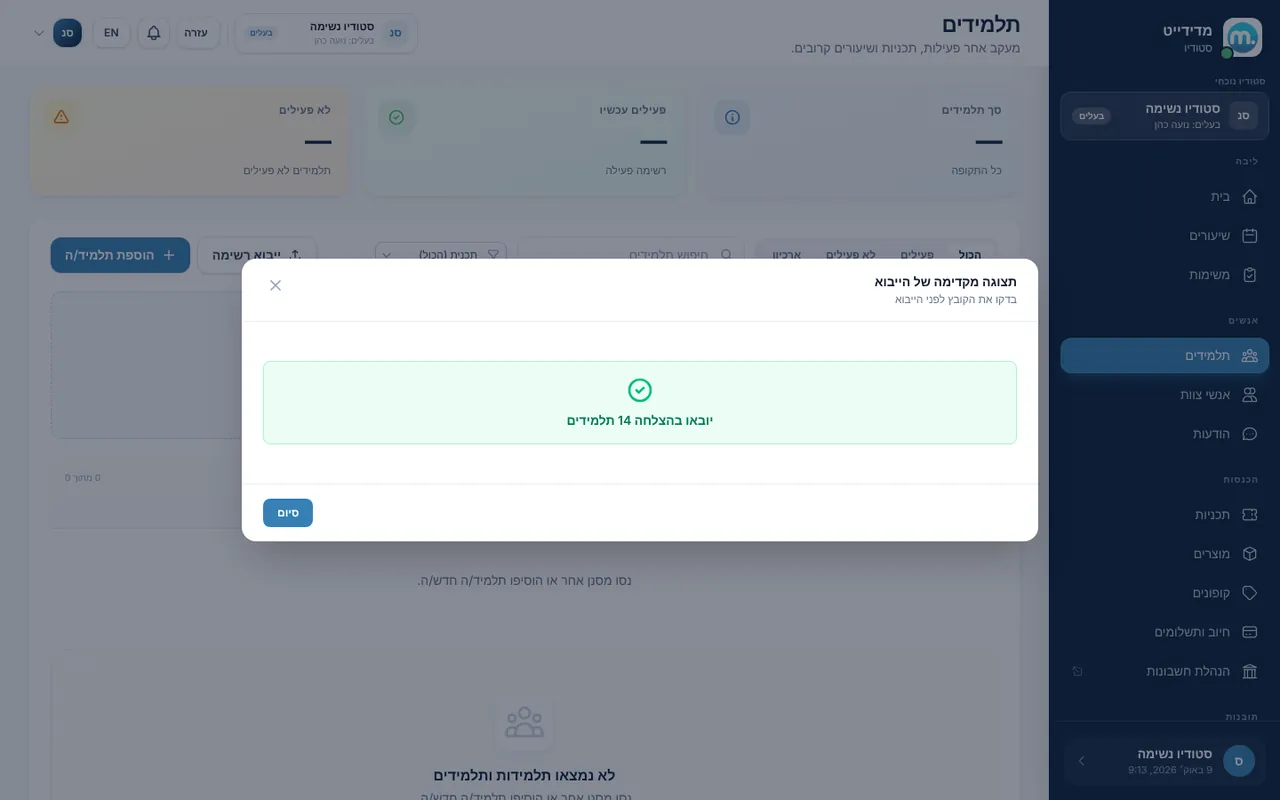
להעביר סטודיו שכבר פועל למדידייט זה חמישה צעדים: מייבאים את התלמידים, משייכים לכל אחד את התכנית הנוכחית שלו, שולחים בקשות תשלום למנויים מתחדשים, מזמינים את הצוות, ומזמינים את התלמידים לאפליקציה.
שלב אחר שלב
- ייבוא התלמידיםמייבאים את רשימת התלמידים מתבנית האקסל, כמו במדריך ״הוספה, חיפוש והסרה של תלמידים״.
- עדכון התכניותלכל תלמיד ״שייכו תכנית״ עם התכנית שיש לו היום, ומעדכנים את הכניסות ואת תאריך התפוגה כך שיתאימו למצב הקיים.
- מנויים מתחדשיםלמי שמשלם מנוי חודשי בהוראת קבע, שולחים ״בקשת תשלום״, אפשר לכמה תלמידים יחד, כדי שיצטרפו לחיוב האוטומטי.
- הזמנת הצוותמפעילים ״ניהול צוות״ בהגדרות, ובעמוד ״אנשי צוות״ לוחצים ״הזמנת משתמש/ת״ עם שם, אימייל, טלפון ותפקיד: מורה, מנהל/ת, קבלה, עוזר/ת או מנהל/ת מערכת. ההרשאות נקבעות בהרשאות ברירת המחדל ובהתאמה אישית לכל אחד.
- הזמנת התלמידיםמוודאים ש״שליחת הזמנות במייל לתלמידים״ פעילה, או שולחים ״הזמנה מחדש״ מעמוד התלמיד. התלמידים מורידים את האפליקציה, נכנסים ורואים את מערכת השעות שלכם.
הגדרות ואפשרויות חשובות
- ייבוא תלמידים
- שייכו תכנית
- שליחת בקשת תשלום
- ניהול צוות
- הרשאות ברירת מחדל למורים
- שליחת הזמנות במייל לתלמידים
טיפים
- lightbulbשעת ההדרכה בזום כלולה במנוי. קבעו אותה לפני היום הראשון עם התלמידים.
- lightbulbשם התפקיד הוא תווית בלבד. מה שקובע מה איש צוות רואה ועושה הוא ההרשאות.
- lightbulbאי אפשר להסיר מורה שמשויך לשיעורים עתידיים. קודם מעבירים את השיעורים למורה אחר.
שמות המסכים במדריך הם של סוג העסק ״סטודיו״. בסוגי עסק אחרים המערכת מתאימה את המילים, למשל ״מטופל״ ו״טיפול״ בקליניקה, או ״מתאמן״ ו״אימון״ במועדון ספורט.
עודכן לגרסה הנוכחית של המערכת: אוקטובר 2026